

Omen 5ユーザーの多くが最近、同じ問題に直面しています。2~3年使用すると、ノートパソコンの底面が突然膨らみ、タッチパッドが反応しなくなり、充電速度が低下し、底面カバーを閉めた状態で電源に接続した際に、はっきりとわかるようなチクチクとした感触が現れるのです。背面カバーを開けてみると、ほぼ間違いなくバッテリーの膨張が原因です。さらに深刻なケースでは、Cサイドのキーボードが押し上げられたり、タッチパッドのケーブルが圧迫されたりして、キーの誤作動やタッチパッドの反応不良を引き起こすこともあります。
ユーザーグループからは、「バッテリーが膨張した状態でもノートパソコンは使えるのか?」「純正バッテリーを購入しなければならないのか?」「サードパーティ製のバッテリーは信頼できるのか?」「自分でバッテリーを交換するのは危険ではないのか?」といった質問が寄せられています。この記事では、Omen 5を例に、問題の診断からバッテリーの選定、交換、取り付けまでの全プロセスを包括的に解説するとともに、分解時のよくある落とし穴についても説明します。
1. ブルガリア製バッテリーの原因とは?
1.1 リチウムイオン電池が膨張する理由
ノートパソコンにはリチウムイオン電池が使用されています。通常、リチウムイオンは正極と負極の間で挿入・脱離を繰り返し、化学エネルギーを電気エネルギーに変換します。このプロセスは比較的安定しています。しかし、長期間使用すると、電池内部の電解液が分解してガスが発生します。このガスが時間内に放出されないと、電池ケースに内圧がかかり、徐々に外側に膨らみます。これが一般的に「膨張」と呼ばれる現象です。
もう一つの一般的な原因は、過充電と高温です。OMEN 5はゲーミングノートパソコンとして位置づけられており、CPUとグラフィックカードは高負荷時に多くの熱を発生します。バッテリーは通常、パームレストの下や筐体の底部に配置されており、高温に長時間さらされるとバッテリーの劣化が加速します。電源に接続したままゲームをプレイする習慣がある場合、バッテリーはほぼ常に満充電状態、または高充電フロート充電状態にあるため、膨張が起こりやすくなります。
1.2 ブルガリア製バッテリーのリスク
バッテリーの膨張は単なる外観上の問題ではなく、多くの場合、バッテリー内部構造の修復不可能な損傷を示しています。HP 16-ah0000 バッテリー https://www.batterypro.jp/product/hp-omen-max-16-ah0000-battery
ケースが変形すると、リチウムイオン電池のセパレーターが伸びたり、破れたりする可能性があります。正極と負極が接触すると、ショート回路を引き起こす恐れがあります。
内部圧力が上昇し続けると、バッテリーケースが破裂し、電解液が漏れて火災の危険性があります。
膨張したバッテリーはノートパソコン内部の空間を圧迫し、タッチパッド、キーボード、底面カバーのクリップ、さらにはマザーボード上の部品を損傷する可能性があります。
液漏れや絶縁不良はノートパソコンのケースに静電気を発生させ、ユーザーエクスペリエンスを悪化させ、ハードウェアの故障の可能性を高めます。
したがって、バッテリーが目に見えて膨張している場合は、長時間使用することはお勧めできません。特に、充電中に激しいゲームをプレイすることは避けるべきです。正しい対処法は、できるだけ早く電源を切り、データをバックアップしてから、バッテリー交換の手配をすることです。
1.3 バッテリーがブルガリア製かどうかを判断する方法
方法は難しくありません。以下の点に注目してください。
ノートパソコンをテーブルに置いたときに、目立ってぐらつきますか?底面に膨らみはありませんか?
タッチパッドを押しても反発力がなく、左右のボタンが非常に硬く、ぐらつく感じがしますか?
蓋を閉じた状態で、側面の継ぎ目に目立った隙間がないか確認してください。
LuMasterなどのシステムユーティリティ、またはWindowsに内蔵されているバッテリーレポートを使用して、バッテリーの状態を確認してください。設計容量が約60Whであるにもかかわらず、フル充電時の容量が20Wh以下である場合は、バッテリーの劣化が著しいことを示しています。15-AX207TX バッテリー https://www.batterypro.jp/product/omen-by-hp-15-ax207tx-battery
最も直接的な方法は、底面カバー(Dシェル)を取り外し、バッテリーの表面が平らかどうかを確認することです。表面に波状の膨らみがある場合は、バッテリーが膨らんでいることを示しています。
2. 交換前の準備
2.1 機種とバッテリーモデルの確認
Omen 5はHP製品シリーズですが、15インチモデルと17インチモデルではバッテリー仕様が異なり、製造ロットによってもバッテリーが異なる場合があります。そのため、ご注文前に必ずバッテリーの型番をご確認ください。
通常、バッテリーの型番はバッテリー表面のステッカーに印字されており、「HP 918779-001」「L02412-005」「GB0032XL」などのシリアル番号が記載されています。底面カバーを取り外すとすぐに確認できます。本体を分解したくない場合は、ノートパソコン底面の製品番号を確認するか、HPウェブサイトでアクセサリ情報を検索するか、カスタマーサービスに問い合わせて該当するバッテリーコードを確認してください。
特にご注意ください:パソコンの機種名だけで注文しないでください。同じ機種でも、製造ロットによってバッテリーのサプライヤーが異なる場合があり、インターフェースの方向、ケーブルの長さ、ネジ穴の位置などが異なる場合があります。機械を分解し、写真を撮って確認してから注文するのが良いでしょう。
2.2 純正バッテリー、互換バッテリー、中古バッテリーの選択
Omen 5用の交換バッテリーは、大きく3つのカテゴリーに分けられます。
純正ブランド部品: 互換性が高く、品質が保証されています。価格は高めで、一部の販売店では在庫切れになる場合があります。予算に余裕があり、信頼できる選択肢をお探しの方に適しています。
新品サードパーティ互換バッテリー: 低価格で入手しやすいですが、セル品質に大きなばらつきがあり、ロットによる品質差も顕著です。信頼できるブランドメーカーの製品を優先的に選びましょう。
中古「シャベルバッテリー」: 価格は最も安いですが、サイクル寿命が不明で、劣化のリスクが高いです。お勧めしません。
サードパーティ互換バッテリーを選ぶ場合は、販売量が多く、レビューが多く、実績のある販売店を探しましょう。バッテリーにリボンケーブルと固定ネジが付属していることを確認し、できれば簡単な取り付け説明書が同梱されていると良いでしょう。数十元程度の安価な中古部品に惑わされないでください。わずかな膨らみでも既に厄介な問題です。それをまた繰り返すのは割に合いません。
2.3 分解に必要な工具
OMEN 5のDシェルを取り外すのは難しくなく、必要な工具もわずかです。
プラスドライバー(マグネット式留め具付きが望ましい。PH00またはPH0規格が推奨)。
Dシェルのクリップをこじ開けるためのプラスチック製のこじ開け工具またはギターピック。
バッテリーケーブルを外すためのバールまたは絶縁ピンセット。
静電気防止リストストラップ。お持ちでない場合は、金属製の水道管や防犯窓に触れて静電気を放電してください。
組み立て時にネジが混ざらないように、ネジを種類別に整理するための清潔な収納ボックス。
バッテリーパックを直接こじ開けるために金属製のドライバーを使用したり、ケーブルを切断するためにカッターナイフを使用したりしないでください。バッテリーアセンブリは特に穴が開きやすいので、取り扱いには十分ご注意ください。
3. OMEN 5のバッテリー交換手順
3.1 ステップ1:システムのシャットダウンと電源の切断
バッテリーを交換する前に、すべてのソフトウェアを終了し、デバイスを通常どおりシャットダウンしてください。その後、電源アダプタを抜き、カバーを閉じて1~2分待ちます。
コンピュータの「高速起動」機能によって、通常のシャットダウン後もマザーボード上の一部の回路に電力が残っている場合があります。より安全な方法としては、シャットダウン後、電源ボタンを約15秒間押し続けて、マザーボードに残っている電力を強制的に放電することです。また、内蔵バッテリー搭載機種の場合、一部のモデルではBIOSに入り、「バッテリー」オプションでバッテリーを一時的に無効にしてから分解することで、より安全に作業を行うことができます。
OMEN 5のバッテリーケーブルは通常、バッテリーモジュールの近くにあります。ケーブルを抜くだけでバッテリーへの電源供給が遮断されます。背面カバーを開けたら、まずバッテリーケーブルを外してください。
3.2 手順2:Dシェルネジの取り外し
本体を裏返し、底面を上にしてください。OMEN 5のDシェルネジは、主に四隅、ヒンジ付近、中央部にあります。
まず、見える範囲にあるプラスネジをすべて外してください。ネジの長さは機種によって異なる場合があるので、元の位置に戻して写真を撮っておくことをお勧めします。ネジが固着している場合は、無理に回さないでください。クリップが引っかかっているか、ネジ山が潰れている可能性があります。その場合は、こじ開け工具を使って、該当する位置のクリップを軽くこじ開け、ネジにかかる圧力を下げてから再度試してください。
すべてのネジを外したら、ヒンジ側またはDシェルの端からプラスチック製のこじ開け工具を差し込みます。工具を端に沿ってゆっくりとスライドさせ、クリップを一つずつこじ開けてください。 Dシェルの端にあるクリップを破損しないよう、この手順は慎重に行ってください。
3.3 手順3:バッテリーケーブルの取り外し
Dシェルを開けると、シャーシ内部のレイアウトが見えます。Omen 5のバッテリーは通常、底面の大部分を占めています。バッテリーケーブルのコネクタはマザーボード上にあり、通常は黒または青のハンドルが付いた白いプラグです。
ケーブルを抜く際は、ケーブルを引っ張らないでください。コネクタ自体を持つか、こじ開け工具を使って片側からゆっくりと上に持ち上げてください。コネクタによっては、下に保持クリップが付いている場合があり、取り外す前にクリップを上に跳ね上げる必要があります。しかし、ほとんどのOmen 5のコネクタはストレートタイプなので、コネクタを左右に揺らしてから上に引き上げるだけで外れます。
バッテリーケーブルを取り外した後は、マザーボード上の他のコンポーネントに触れないでください。残っている電力はマザーボードに大きな損傷を与えることはありません。マザーボードに残っている電力を完全に放電するために、電源ボタンを数回押すことをお勧めします。
3.4 ステップ4:古いバッテリーの取り外し
バッテリーアセンブリは通常、複数のプラスネジで固定されています。ドライバーを使ってバッテリー周辺のネジをすべて外し、バッテリーを慎重に持ち上げ、テープなどで固定されていないか確認してください。
バッテリーが接着されている場合は、こじ開け工具を使って端からゆっくりとこじ開けてください。無理に押し込んだり、鋭利なものでバッテリー本体を突いたりしないように注意してください。膨らんだバッテリーケースは非常に壊れやすいので、特に丁寧に扱ってください。
バッテリーを取り外したら、まずバッテリーのラベルに記載されている型番、電圧、容量、製造年月日を確認してください。新しいバッテリーを取り付ける前に、オンラインで購入したバッテリーの仕様と一致することを確認してください。
3.5 ステップ5:新しいバッテリーの取り付け
新しいバッテリーを元の向きでバッテリー収納部に挿入し、ネジ穴の位置を合わせます。ネジを1~2本軽く締めますが、完全に締め付けないでください。その後、バッテリーケーブルを接続します。
リボンケーブルを挿入する際は、正しい向きで完全に挿入し、「カチッ」という音がするか、カチッと音がするまで差し込んでください。リボンケーブルが正しく挿入されていない場合、デバイスがバッテリーを認識しない、充電できない、または電源アダプタの電源供給のみが表示されることがあります。
リボンケーブルが正しく挿入されていることを確認したら、残りのネジをすべて締めます。ネジを締める際は、適度な力で締めてください。バッテリーケースを損傷する恐れがありますので、締めすぎないようにしてください。
3.6 ステップ6:Dシェルを取り付けてテストする
まず、Dシェルをデバイス本体のラッチに合わせて、ヒンジ側または端から押し下げてラッチを完全にリセットします。最後に、Dシェルのネジをすべて締めます。
すぐにカバーを閉じないでください。まず、電源アダプタを接続し、電源ボタンを押してデバイスの電源を入れます。電源インジケーターランプが点灯し、システムが正常に起動するかどうかを確認してください。
システム起動後、バッテリー状態確認ツールを開きます。バッテリー残量と充電状態が表示されれば、新しいバッテリーはシステムに正しく認識されています。
4. 交換後のテスト方法
4.1 バッテリーの状態確認
Windows 10とWindows 11には、バッテリーレポート機能が内蔵されています。管理者権限でコマンドプロンプトを開き、以下のコマンドを実行してください。システムがHTML形式のバッテリーレポートを生成します。
実行後、ターミナルにレポートの保存先が表示されます。デフォルトでは、C:\Users\ユーザー名\battery-report.html に保存されます。レポートを開いたら、「バッテリー情報」セクションをよく確認してください。
設計容量:工場出荷時のバッテリーの初期容量を表します。
満充電容量:現在の実際の充電可能容量を表します。
新品のバッテリーは、設計容量に近い満充電容量を持つのが理想的です。両者の差が大きすぎる場合は、バッテリーが古い在庫品であるか、新品のセルを使用していない可能性があります。
4.2 完全な充放電サイクルを実行する
新しく取り付けたバッテリーは、まず完全な充放電サイクルによるキャリブレーションを行うことをお勧めします。
電源を接続し、100%まで充電した後、さらに約30分間充電を続けます。
電源アダプターを外し、バッテリー残量が約20%になるまで使用した後、再び電源アダプターを接続して満充電します。
このサイクルを1~2回繰り返すと、バッテリー残量表示の精度が向上します。
バッテリー残量が0%になり、デバイスが自動的にシャットダウンするまで充電を待つと、バッテリーの劣化が早まるため、必ず充電を開始してください。
4.3 充電速度と発熱を確認する
新しいバッテリーは、0%から80%まで充電電流が高く、充電速度も速い傾向があります。30分で5%未満しか充電されない場合、またはバッテリー周辺が触ると明らかに熱くなっている場合は、バッテリーの品質問題、あるいはコンピューターの充電回路の不具合の可能性があります。
通常、純正アダプターを使用してOMEN 5を充電する場合、充電完了率20%から80%の間、端末底面が温かくなりますが、触れないほど熱くなることはありません。温度が著しく異常な場合は、端末の使用を中止し、販売店にご連絡ください。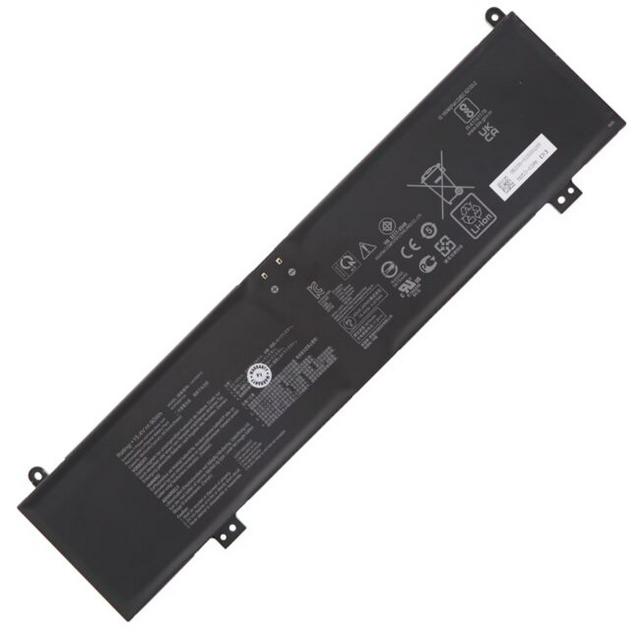










 ログインが必要です
コメント
コメントにはログインが必要です